1. Indice
- 1. Indice
- 2. Indirizzi IP
- 3. Configuraizione interfaccia di
rete - 4. Default Gateway
- 5. DNS
- 6. DHCP
- 7. Test di Connettività
2. Indirizzi IP
Si dice rete locale una rete composta esclusivamente di end-point e di switch. Le comunicazioni su rete locale sono composte quindi solamente di informazioni relative ai primi due livelli di comunicazione, non permettendo l’accesso dall’esterno.
Per poter comunicare all’esterno si utilizza un router che permette l’accesso ad internet, poiché analizza le informaizoni di livello 3.
Per poter comunicare un dato dispositivo necessità di 4 informazioni:
- Indirizzo
IP - Maschera di rete
- Indirizzo
IPdel gateway (per comunicazioni all’esterno) - Indirizzo
IPdel serverDNSper la traduzione dell’url in un indirizzoIPdi end-point
Ogni scheda di rete di un computer è identificata all’interno della rete tramite un indirizzo IP, una sequenza di 32bit (IPv4) o 128bit (IPv6).
Gli indirizzi IPv4 sono rappresentati in 4 numeri decimali in notazione decimale puntata/ :
Un indirizzo IP è a sua volta definito in due parti:
- La parte iniziale indica la rete
- La parte finale indica l’host
Per poter dividere queste informazionisi utilizza la maschera di rete. Qeusta maschera è una sequenza di 32bit che ha:
- Nella prima parte tanti
1 bitquanti sono i bit da dedicare alla rete - Nella parte finale tanti
0 bitquanti sono quelli necessari epr indirizzare tutti gli host.
Nella maschera 255.255.240.0 $\to$ 11111111.11111111.11110000.00000000 abbiamo $2^{12}-2$ host possibili. Il $-3$ è dovuto a due indirizzi dedicati:
0: dedicato all’indirizzo di rete- tipicamente
1: dedicato all’indirizzo di gateway 255: dedicato alle comunicazioni in broadcast
Per ricavare l’indirizzo di rete dato un IP e una mask si effettua l’operazione di and.
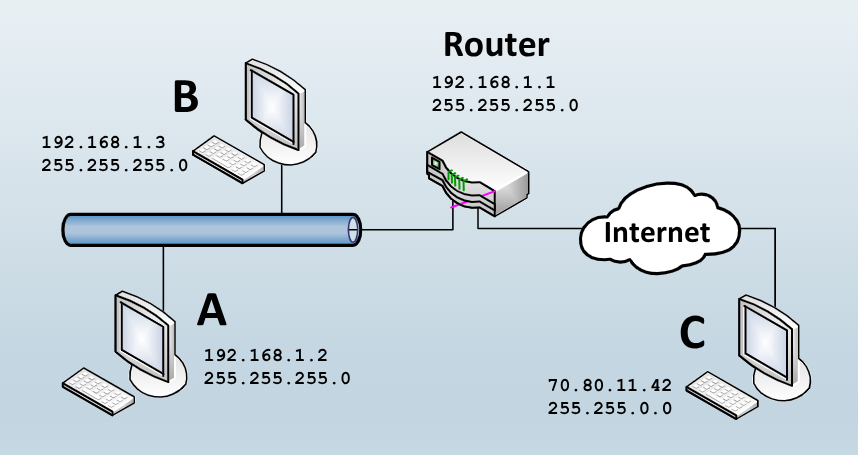
Possiamo vedere di seguito un esempio:
3. Configuraizione interfaccia di rete
La connessione che sarà emulatada virtualbox è una connessione cablata (ethernet).
Per vedere lo stato delle impostazioni di rete nel computer, in sistemi ubuntu si utilizza il comando:
ip
Usage: ip [ OPTIONS ] OBJECT { COMMAND | help } ip [ -force ] -batch filename where OBJECT := { address | addrlabel | fou | help | ila | ioam | l2tp | link | macsec | maddress | monitor | mptcp | mroute | mrule | neighbor | neighbour | netconf | netns | nexthop | ntable | ntbl | route | rule | sr | stats | tap | tcpmetrics | token | tunnel | tuntap | vrf | xfrm } OPTIONS := { -V[ersion] | -s[tatistics] | -d[etails] | -r[esolve] | -h[uman-readable] | -iec | -j[son] | -p[retty] | -f[amily] { inet | inet6 | mpls | bridge | link } | -4 | -6 | -M | -B | -0 | -l[oops] { maximum-addr-flush-attempts } | -echo | -br[ief] | -o[neline] | -t[imestamp] | -ts[hort] | -b[atch] [filename] | -rc[vbuf] [size] | -n[etns] name | -N[umeric] | -a[ll] | -c[olor]}
Per vedere le interfacce si utilizza il comando:
ip addr show # ip a s
Che stampa questo:
La prima è l’“interfaccia” di loopback.
Nel caso della prima riga abbiamo che:
lo: interfaccia di loopbackLOOPBACK: utilizzata per comunicare con se stessiUP: abilitata a livello softwareLOWER UP: ha un collegamento hardware funzionante
mtu(maximum transission unit): massima quantità di byte per singolo pacchetto trasmissibiliqdisc noqueue(Queueing Discipline): come gestisce l’accodamento dei pacchetti. Non ha coda (i pacchetti in questo caso non escono fisicamente)state UNKNOWN: lo stato fisico non si applica, poiché non è una vera schedagroup default: indica il gruppo al quale possono far parte delle interfaccie. Questa interfaccia fa parte del gruppo standard,qlen 1000: numero massimo di pacchetti che vengono tenuti in coda
Nelle altre righe abbiamo:
- Gli indirizzi indirizzabili (in questo caso nulli perché è un interfaccia interna)
- Indirizzo
MAC(in questo caso fittizio) inet: indirizzo IPv4 di questoscope host lo: valido sol ointerno al PCvalid_lft forever preferredlft forever: validità degli indirizziIPassociati all’interfaccia
Se invece prendiamo la seconda interfaccia:
enpp0s3: nome dell’interfacciaBROADCAST, MULTICAST: supporta broadcust e multicastmtu 1500: dimensione massima dei pacchetti in cavo Ethernetqdisc fq_codel: disciplina specifica che fa si che, in caso di congestione, i pacchetti accodati più vecchi vengano scartatistate UP: scheda abilitatalink/ether 08:00:27:4c:e2:d9 brd ff:ff:ff:ff:ff:ff: indirizzo fisico (MAC) della scheda di rete, e indirizzo broadcast
1: lo: <LOOPBACK,UP,LOWER_UP> mtu 65536 qdisc noqueue state UNKNOWN group default qlen 1000
    link/loopback 00:00:00:00:00:00 brd 00:00:00:00:00:00
    inet 127.0.0.1/8 scope host lo
       valid_lft forever preferred_lft forever
    inet6 ::1/128 scope host noprefixroute
       valid_lft forever preferred_lft forever
2: enp0s3: <BROADCAST,MULTICAST,UP,LOWER_UP> mtu 1500 qdisc fq_codel state UP group default qlen 1000
    link/ether 08:00:27:4c:e2:d9 brd ff:ff:ff:ff:ff:ff
    inet 10.0.2.15/24 brd 10.0.2.255 scope global dynamic noprefixroute enp0s3
       valid_lft 86327sec preferred_lft 86327sec
    inet6 fd17:625c:f037:2:b9da:2e71:4d42:d0f2/64 scope global temporary dynamic
       valid_lft 86328sec preferred_lft 14328sec
    inet6 fd17:625c:f037:2:a00:27ff:fe4c:e2d9/64 scope global dynamic mngtmpaddr
       valid_lft 86328sec preferred_lft 14328sec
    inet6 fe80::a00:27ff:fe4c:e2d9/64 scope link
       valid_lft forever preferred_lft forever
L’indirizzo IP di una rete più essere settato staticamente o configurato dinamicamente tramite DHCP.
Il campo inet 10.0.2.15/24 brd 10.0.2.255 scope global dynamic noprefixroute enp0s3 specifica queste informazioni:
inet: indirizzo IP e maschera in forma compattabrd: indirizzo di broadcastscope global: l’indirizzo è valido su internetdynamic: indirizzo assegnato daDHCPautomaticamente. Poteva essere anche valere:secondary: indirizzo aggiunto ad un’interfaccia che ne ha già uno primariodeprecated: l’indirizzo non deve più essere usato per nuove connessioni, ma resta valido per quelle già attive (legato apreferred_lft scaduto).temporary (IPv6): indirizzo generato per motivi di privacy, cambia periodicamente per non tracciare il device.tentative (IPv6): indirizzo in fase di verifica (Duplicate Address Detection, DAD).permanent: indirizzo configurato staticamente e non soggetto a scadenza
noprefixroute: non è stata creata la rotta automatica per la rete
Per configurare le interfacce si utilizza il comando ip.
In realtà queste modifiche sono temporanee, e non sopravvivono al reboot della macchina.
Ecco alcuni comandi
# Per abilitare/disabilitare un'interfaccia si utilizza il comando:
sudo ip link set <interface_name> up/down

# Per aggiungere un indirizzo IP ad un interfaccia
sudp ip addr add 10.0.3.17/24 brd 10.0.3.255 dev <interface_name>

# Per rimuovere un indirizzo IP a un'interfaccia
sudp ip addr del 10.0.3.17/24 brd 10.0.3.255 dev <interface_name>

# Per rimuovere TUTTI gli indirizzi IP di un'interfaccia
sudp ip addr flush  dev <interface_name>
In Ubuntu la configurazione di rete è gestita da due tool:
NetplanNetwork Manager(osystemmd-networkdper distribuzioni server o configurazioni di rete meno dinamiche)
3.1. Netplan
Fornisce un interfaccia di configurazione per le interfacce basata su YAML (Yet Another Markup Language). YAML è un linguaggio di programmazione spesso impiegato per definire file di configurazione, avendo un formato leggibile sia dalle macchine che dagli esseri umani.
Genera file di configurazione di rete nel formato comprensibile dal “rendering” di rete sottostante.
Nella cartella /etc/netplan si trovano i file di configurazione .yaml. Se non sono necessarie configurazioni di rete particolari, di default si trova 01-network-manager-all.yaml che contiene la semplice configurazione di rete, che delega tutto al NetworkManager.
Le configurazioni hanno un prefisso numerico che rappresenta la priorità rispetto alle modifiche.
È presente anche un file 50-cloud-init.yaml è un tool usate per automatizzare la configurazione di rete al bootstrap.
In questo file viene specificato al NetworkManager che l’interfaccia di rete enp0sX verrà configurata automaticamente dal DHCP.
Per vedere la configurazione complessiva di netplan è possibile utilizzare il comando:
sudo netplan get
Che concatena opportunamente tutti i file di configurazione a seconda della priorità
Per vedere invece lo stato di tutte le periferiche del dispositivo con netplan si utilizza:
sudo netplan status --all
Se volessimo aggiungere un indirizzo IP ad un’interfaccia dobbiamo creare un nuovo file all’interno di /etc/netplan che abbia un nome alfabeticamente maggiore dell’ultimo presente.
Ad esempio potremmo aggiungere 51-enp0s3-interface.yaml:0
network:
   version: 2
   ethernets:
      enp0s3:
         addresses: [192.168.10.2/24]
I file di configurazione dovrebbero avere permessi esclusivi solo ai super utenti, perciò può essere necessario utilizzare il comando:
sudo chmod 600 51-enp0s3-interface.yaml
s
Per applicare la configurazione, verificando eventuali errori possiamo applicare la configuraizone:
sudo netplan try # attende 120 secondi, se non viene premuto enter annulla l'operazione
Per applicare direttamente la configurazione si utilizza:
sudo netplan apply
Aggiungere un indirizzo IP ad un interfaccia può essere utile in alcuni casi:
- Gestione di più reti: in caso di maccchine che comunica con reti distinte, con più indirizzi
IPè possibile per un singolo dispositivo essere visibile e accessibile da diverse reti - Host Virtuali: in ambienti web capita spesso che più siti web siano hostati sullo stesso server fisico. In questo modo gli si permette di accedere ai vari siti web da indirizzi
IPdedicati - NAT: può essere utile configurare più indirizzi IP su una singola interfaccia per eseguire operazione di traduzione degli indirizzi di rete (
NAT), dove un singolo server o dispositivo può rispondere a più reti - Ridondanza e bilanciamento del carico: più indirizzi
IPpossono essere utili per configurare meccanismi di bilanciamento del carico, cosicché se un indirizzoIPfosse irraggiungibile, il traffico può essere reindirizzato automaticamente ad un altro disponibile - Isolamento logico di servizi: quando un server esegue più servizi, può essere utile assegnarvi indirizzi IP distinti per configurare firewall diffeerenziati.
- Migrazione: può essere utile per assegnare un nuovo indirizzo IP ad un servizio in esecuzione su un server esistente.
- Segmentazione delle Reti: può facilitare la segmentazione logica delle reti. Si può utilizzare per isolare diverse applicazioni o ambienti senza richiedere hardware aggiuntivo.
Per disabilitare l’assegnazione di indirizzi di un interfaccia, ad esempio epr evitare che un’interfaccia ottenga un indirizzo, si aggiunge activation-mode: manual nella configurazione dell’interfaccia:
network:
   version: 2
   ethernets:
      enp0s3:
         activation-mode: manual
In questo modo avremo che l’interfaccia avrà state UP ma non avrà assegnati alcun indirizzo IP assegnato al boot.
Per disattivarlo fino al prossimo riavvio si utilizza:
sudo ip link set enp0s3 down
La configurazione delle interfacce può avvenire anche senza Netplan. Per farlo su sistemi ubuntu si:
- Rimuovono tutti i file di configuraizone
/etc/netplan - Si installa il pacchetto
ifupdownche permette di configurare le interfacce con le informazioni in/etc/network/interfaces
La configurazione si fa quindi:
ifup <interface_name>: abilita l’interfaccia con la configurazione in/etc/network/interfacesifdown <interface_name>: disabilita l’interfacciaifup -a: abilita tutte le interfacce specificate nella sezione auto del file di configurazione nello stesso ordine
Le informazioni che abbiam oappena configurato vengono utilizzato in questo modo quando un host invia un pacchetto ad un altro host:
dest_subnet = my_netmask & dest_addr

if (dest_subnet == mys_subnet)
   then deliver-to-dest_addr
else
   forward-to-default_router
Nel caso di host che si trovano sulla stessa rete, il pacchetto viene inoltrato direttamente all’host di destinazione tramite comunicazione di livello data-link 2 attraverso switch o access point.
4. Default Gateway
Il router verso cui l’host invia i pacchetti destinati a reti non locali si chiama default gateway.
Quello principale deve essere unico, altrimenti potremmo avere:
- Routing ambiguo: il kernel non sa quale uscita usare quando trova più regole di default
- Asimmetria del traffico: pacchetti in uscita da uno potrebbero rientrare dall’altro
- Connettività intermittente
Sui sistemi Unix per visualizzare la tabella di routing si utilizza il comando:
ip route show
default via 192.168.69.1 dev eth0 proto dhcp src 192.168.69.4 metric 100 192.168.69.0/24 dev eth proto kernel scope link src 192.168.69.4
Per aggiungere delle rotte:
# Invio diretto nella rete locale
ip route add 192.168.1.0/24 dev eth0      # tutto il traffico passerà attraverso eth0

# Default Gateway
ip route add default via 192.168.1.1
Per scoprire la rotta usata per un indirizzo IP specifico:
ip route get 70.143.3.67
Per informazioni sul comando ip route è possibile consultare man ip-route.
Per configurare il default gateway possiamo farlo con Netplan:
routes:
   to: default
   via: 192.168.1.1
O con ifupdown:
auto lo

iface lo inet loopback

iface eth0 inet static
   address 192.168.1.2
   netmask 255.255.255.0
   broadcast 192.168.1.255
   gateway 192.168.1.1
5. DNS
Semplifica l’utilizzo quotidiano della rete, associando un nome ad un indirizzo IP:
131.114.73.85$=$unipi.it$\ne$www.unipi.it
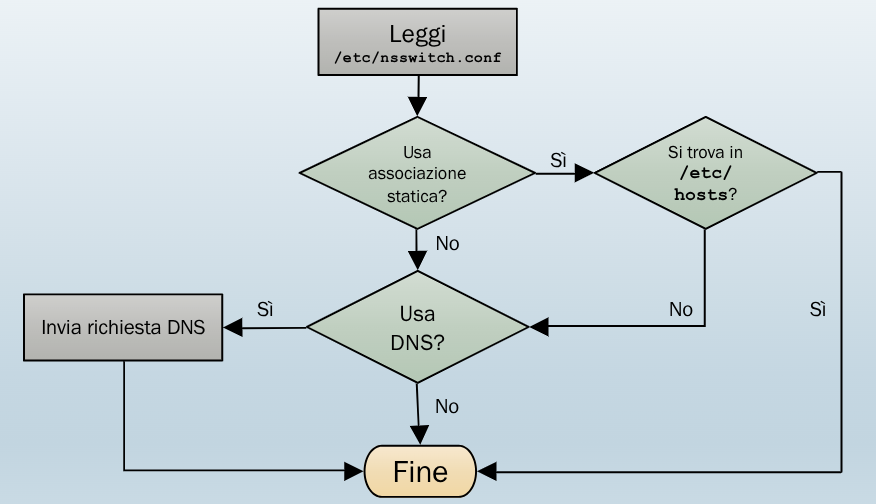
L’host deve ricavare l’indirizzo IP a partire dal nome. Per fare ciò il sistema prima cerca l’informazione statica nel file /etc/hosts:
127.0.0.1         localhost
127.0.1.1         studenti
131.114.73.85     unipi.it
Se non trova corrispondenze all’interno del file utilizza il DNS, un database distribuito formato da una gerarchia di DNS server, che operano a livello applicazione per permettere l’interrogazione del database attraverso il protocollo UDP nella porta 53.
Il client effettua una richiesta a un server DNS che risponde con l’indirizzo IP se è di tipo authorative per quell’indirizzo, altrimenti inoltra la domanda ad un sevrer “più grande”.
Il file /etc/resolv.conf contiene gli indirizzi IP dei server DNS che l’host può contattare. All’interno della VM:
nameserver 127.0.0.53
options edns0 trust-ad
search sca.unipi.it
Per effettuare delle richieste manualmente è possibile utilizzare il comando:
nslookup nome_dominio
Nei sistemi Unix è presente anche un meccanismo di Name Service Switch NSS che permette di ricavare i nomi di “cose” da diverse fonti, nel nostro caso i nomi di host.
Le fondi da usare e l’ordine con cui usarle sono salvate nel file /etc/nsswitch.conf:
...
hosts:      files mdns4_minimal [NOTFOUND=return] dns
Per configurare DNS speifici sull’interfaccia di rete con Netplan si aggiunge al file di configurazione:
network:
   version: 2
   ethernets:
      enp0s3:
         addresses: [10.10.10.2/24]
         nameservers:
            search:
               - "mycompany.local"        # serve per completare le ricerche nelle reti locale
            addresses:
               - 10.10.10.253
               - 8.8.8.8         # dns di google
Lo schema per la risoluzione dei nomi è quindi questo:
VirtualBox emula l’hardware di un calcolatore, compresa la scheda di rete ethernet. Al fine di connettere la macchina virtuale ad internet viene emulata anche un’infrastruttura di rete
6. DHCP
Il Dynamic Host Configuration Protocol consente la configurazione automatica e dinamica dei parametri TCP/IP degli host. Assegna alle connessioni UDP la porta 67.
All’interno della rete è configurato un server DHCP che permette di fornire i parametri di configurazione ai client che si connettono alla rete.
I parametri sono:
- Indirizzo
IP: scelto da un pool di indirizzi disponibili - Maschera di rete
- Indirizzo del gateway
- Indirizzo del server
DNS
Le informazioni del server DHCP non sono permanenti, ma hanno una scadenza. In questo modo gli indirizzi IP bloccati da client che si sono disconessi possono essere riutilizzati.
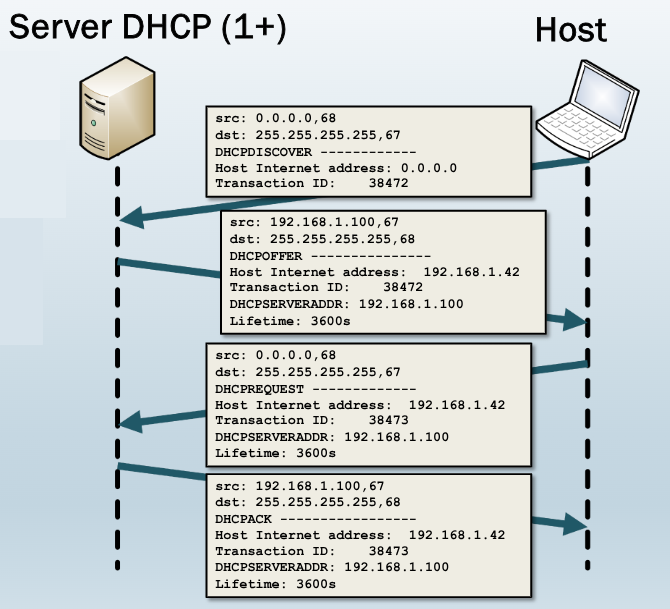
Il processo di leasing IP avvviene secondo dei passaggi detti DORA:
- Discover
- Offer
- Request
- Acknowledge
Esistono diversi tipi di software per server DHCP, quello che utilizzeremo noi si chiama Kea DHCP, orientato ad ambienti di rete moderni.
È possibile scaricarlo con il comando sudo apt install kea, e i file di configurazione si trovano in /etc/kea/kea-dhcp4.conf. Le modifiche a questo file entrano in atto solo quando viene riavviato il servizio:
systemctl restart kea-dhcp4-server.service
Per consultare lo stato del server e controllare eventuali errori si utilizzano i comandi:
systemctl status kea-dhcp4-server.service
sudo journalctl -u kea-dhcp4-server -b
Analizziamo il contenuto di /etc/kea/kea-dhcp4.conf:
"Dhcp4": {
	// Add names of your network interfaces to listen on.
	"interfaces-config": {
        // See section 8.2.4 for more details. You probably want to add just
        // interface name (e.g. "eth0" or specific IPv4 address on that
        // interface name (e.g. "eth0/192.0.2.1").
        "interfaces": [ ]

        // Kea DHCPv4 server by default listens using raw sockets. This ensures
        // all packets, including those sent by directly connected clients
        // that don't have IPv4 address yet, are received. However, if your
        // traffic is always relayed, it is often better to use regular
        // UDP sockets. If you want to do that, uncomment this line:
        // "dhcp-socket-type": "udp"
    },

    // Kea supports control channel, which is a way to receive management
    // commands while the server is running. This is a Unix domain socket that
    // receives commands formatted in JSON, e.g. config-set (which sets new
    // configuration), config-reload (which tells Kea to reload its
    // configuration from file), statistic-get (to retrieve statistics) and many
    // more. For detailed description, see Sections 8.8, 16 and 15.
    "control-socket": {
        "socket-type": "unix",
        "socket-name": "/run/kea/kea4-ctrl-socket"
    },
    // .....
La sezione interfaces-config è configura su quali interfacce di rete il server DHCP ascolta, secificando le interfacce nella sezione inferfaces:
["eth0"]: ascolta sueth0["eth0/192.168.10.1"]: per vincolare all’IP["*"]: per tutte le interfacce (sconsigliato se si hanno molte interfacce)
La sezione control-socket abilitai l canale di controllo locale per inviare comandi a runtime senza dover riavviare il daemon.
   	// ...
   	// Use Memfile lease database backend to store leases in a CSV file.
   	// Depending on how Kea was compiled, it may also support SQL databases
   	// (MySQL and/or PostgreSQL). Those database backends require more
   	// parameters, like name, host and possibly user and password.
   	// There are dedicated examples for each backend. See Section 7.2.2 "Lease
   	// Storage" for details.
   	"lease-database": {
   	    // Memfile is the simplest and easiest backend to use. It's an in-memory
   	    // C++ database that stores its state in CSV file.
   	    "type": "memfile",
   	    "lfc-interval": 3600
   	},
   	// Kea allows storing host reservations in a database. If your network is
   	// small or you have few reservations, it's probably easier to keep them
   	// in the configuration file. If your network is large, it's usually better
   	// to use database for it. To enable it, uncomment the following:
   	// "hosts-database": {
   	//     "type": "mysql",
   	//     "name": "kea",
   	//     "user": "kea",
   	//     "password": "kea",
   	//     "host": "localhost",
   	//     "port": 3306
   	// },
   	// See Section 7.2.3 "Hosts storage" for details.
   	// Setup reclamation of the expired leases and leases affinity.
   	// Expired leases will be reclaimed every 10 seconds. Every 25
   	// seconds reclaimed leases, which have expired more than 3600
   	// seconds ago, will be removed. The limits for leases reclamation
   	// are 100 leases or 250 ms for a single cycle. A warning message
   	// will be logged if there are still expired leases in the
   	// database after 5 consecutive reclamation cycles.
   	// If both "flush-reclaimed-timer-wait-time" and "hold-reclaimed-time" are
   	// not 0, when the client sends a release message the lease is expired
   	// instead of being deleted from the lease storage.
   	"expired-leases-processing": {
       	"reclaim-timer-wait-time": 10,
       	"flush-reclaimed-timer-wait-time": 25,
       	"hold-reclaimed-time": 3600,
       	"max-reclaim-leases": 100,
       	"max-reclaim-time": 250,
       	"unwarned-reclaim-cycles": 5,
   	},
   // ...
lease-database specifica come e dove il server salva gli assegnamenti degli indirizzi IP. La voce memfile imposta il salvataggio sul file /var/liv/kea e l’lfc-interval è l’intervallo per la compattazione periodica dei file di lease.
È eventualmente possibile configurare anche un database.
La sezione expired-leases-processing invece gestisce il comportamento dei lease:
reclaim-timer-wait-time: indica ogni quanto individuare i lease scadutiflush-reclaimed-timer-wait-time: indica ogni quanto rimuovere dal blocco i lease scaduti dal filehold-reclaimed-time: indica quanto tempo tenere scaduti i lease prima di eliminarlimax-reclaim-leases: imposta il numero massimo di lease da processaremax-reclaim-time: indica il massimo tempo utilizzabile per processare i leaseunwarned-reclaim-cycles: indica dopo quanti cicli in cui restano tanti lease scaduti loggare un warning
	// Global timers specified here apply to all subnets, unless there are
	// subnet specific values defined in particular subnets.
	"renew-timer": 900,
	"rebind-timer": 1800,
	"valid-lifetime": 3600,

	// ...
	"option-data": [
		// When specifying options, you typically need to specify
		// one of (name or code) and data. The full option specification
		// covers name, code, space, csv-format and data.
		// space defaults to "dhcp4" which is usually correct, unless you
		// use encapsulate options. csv-format defaults to "true", so
		// this is also correct, unless you want to specify the whole
		// option value as long hex string. For example, to specify
		// domain-name-servers you could do this:
		// {
		//     "name": "domain-name-servers",
		//     "code": 6,
		//     "csv-format": "true",
		//     "space": "dhcp4",
		//     "data": "192.0.2.1, 192.0.2.2"
		// }
		// but it's a lot of writing, so it's easier to do this instead:
		{
			"name": "domain-name-servers",
			"data": "192.0.2.1, 192.0.2.2"
		},

		// Typically people prefer to refer to options by their names, so they
		// don't need to remember the code names. However, some people like
		// to use numerical values. For example, option "domain-name" uses
		// option code 15, so you can reference to it either by
		// "name": "domain-name" or "code": 15.
		{
			"code": 15,
			"data": "example.org"
		},

		// ...
	],
In questa sezione troviamo subito dei timer che vengono notificati dal server al client:
renew-timer: indica il tmepo dopo il quale il client deve rinnovare il lease con il server che glielo ha fornitorebind-timer: indica il tempo dopo il quale il client deve, nel caso non sia ancora riuscito a rinnovare il lease, ritentare in broadcast verso qualunque servervalid-lifetime: indica la durata del lease in secondi
Successivamente troviamo delle opzioni globali organizzate secondo la gerarchia globale < class < subnet < host, dove un livello più specifico sovrascrive quello più generico.
Le opzioni sono diverse qui ne vediamo solo alcune.
   "client-classes": [
        {
            // This specifies a name of this class. It's useful if you need to
            // reference this class.
            "name": "voip",

            // This is a test. It is an expression that is being evaluated on
            // each incoming packet. It is supposed to evaluate to either
            // true or false. If it's true, the packet is added to specified
            // class. See Section 12 for a list of available expressions. There
            // are several dozens. Section 8.2.14 for more details for DHCPv4
            // classification and Section 9.2.19 for DHCPv6.
            "test": "substring(option[60].hex,0,6) == 'Aastra'",

            // If a client belongs to this class, you can define extra behavior.
            // For example, certain fields in DHCPv4 packet will be set to
            // certain values.
            "next-server": "192.0.2.254",
            "server-hostname": "hal9000",
            "boot-file-name": "/dev/null"

            // You can also define option values here if you want devices from
            // this class to receive special options.
        }
    ],
Qui troviamo le già nominate classi che osno utilizzate per applicare opzioni comportamenti.
Si riferisono solamente a gruppi di client che soddisfano una condizione, valutata su ogni pacchetto.
   	// Below an example of a simple IPv4 subnet declaration. Uncomment to enable
   	// it. This is a list, denoted with [ ], of structures, each denoted with
   	// { }. Each structure describes a single subnet and may have several
   	// parameters. One of those parameters is "pools" that is also a list of
   	// structures.
	"subnet4": [
    	{
			// This defines the whole subnet. Kea will use this information to
			// determine where the clients are connected. This is the whole
			// subnet in your network.

			// Subnet identifier should be unique for each subnet.
			"id": 1,

			// This is mandatory parameter for each subnet.
			"subnet": "192.0.2.0/24",

			// Pools define the actual part of your subnet that is governed
			// by Kea. Technically this is optional parameter, but it's
			// almost always needed for DHCP to do its job. If you omit it,
			// clients won't be able to get addresses, unless there are
			// host reservations defined for them.
			"pools": [ { "pool": "192.0.2.1 - 192.0.2.200" } ],

			// These are options that are subnet specific. In most cases,
			// you need to define at least routers option, as without this
			// option your clients will not be able to reach their default
			// gateway and will not have Internet connectivity.
			"option-data": [
				{
					// For each IPv4 subnet you most likely need to specify at
					// least one router.
					"name": "routers",
					"data": "192.0.2.1"
				}
			],

			//...
    	}
   ],
Troviamo quindi le assegnazioni di indirizzi per le sottoreti (subnet).
Qui troviamo alcune opzioni specifiche, come il default gateway, indicato nella sotto-sezione option-data con il name: "routers".
Se questo non fosse impostato, verrà fornito ai client un indirizzo IP, ma non gli verrebbe indicato dove instradare il traffico esterno.
In fondo al file troviamo le impostazioni relative alla generazione di log che omettiamo perché non fondamentali per i nostri scopi.
La configurazione del client con dhcp avviene nei suoi file di configurazione:
network:
	ethernets:
		enp0s1:
			dhcp4: true		# Questa è la voce importante
# ...
7. Test di Connettività
Il protocllo della suite IP definito per lo scambio di messaggi di controllo ,errore e diagnostica è l’ICMP (Internet Control Message Protocol). Questi messaggi non trasportano dati applicativi, ma serve per il rilevamento dei malfunzionamenti senza correggere alcun errore.
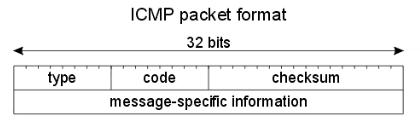
Un pacchetto ICMP è incapsulato in un pacchetto IP e contiene:
Type:8bitidentifica la categoria. I principali tipi sono:0: echo reply3: Destination network(code:0)/host (code:1) unreachable8: echo request11: Time to Live expired30: Traceroute
Code:8bit, dettaglia specifico del tipoChecksum: controllo di integritàData: variabili secondo il tipo
I messaggi informativi sono usati per diagnosi e controllo:
Echo Request/Echo Replysono utilizzati dapingRouter Advertisement/Router Sollicitationper l’autoconfigurazioen di rete. È più utilizzato inICMPv6
I messaggi i errore invece sono usati per segnalare problemi di consegna o instradamento:
Destination Unreachble (Type 3)Code 0networkCode 1hostCode 3port
TTL Exceeded (Type 11): usato quando il campoTTLdi un pacchetto scade. È fondamentale per il comandotraceroute
7.1. Ping
Serve a testare la connettività tra l’host e un altro host remoto
ping www.google.com
ping 192.168.3.34
Il comando invia più messaggi ICMP di tipo Echo Request e attende messaggi di tipo Echo Reply.
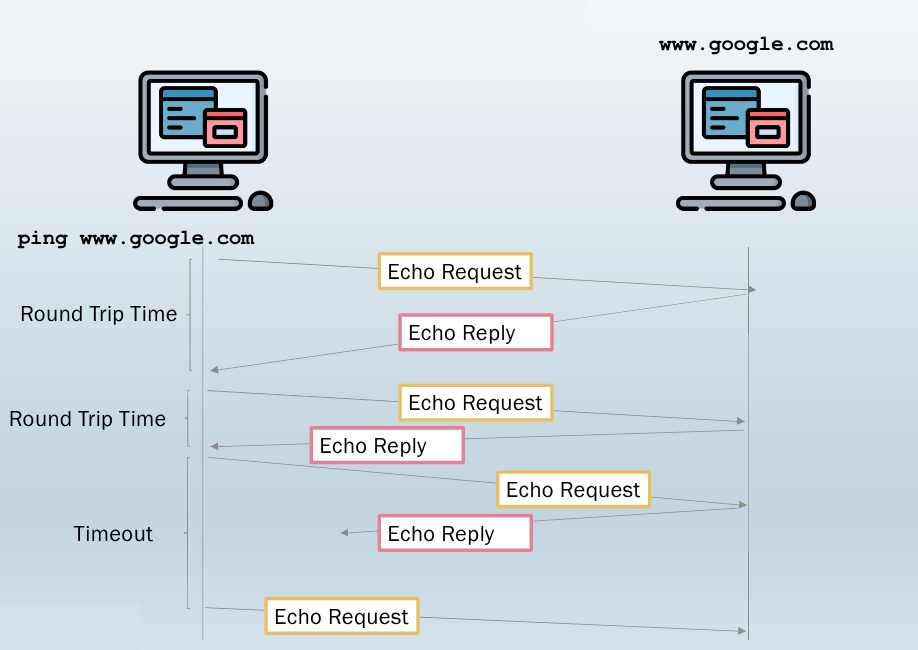
La terza richiesta viene persa per congestione della rete. L’host locale attende un timeout e successivamente lo segnala come perso.
Il ping su A invia a B una serie di pacchetti Echo Reqeust (circa uno al secondo). Quando B riceve il pacchetto invia un Echo Reply a A. Il comando effettua un calcolo della percentiale dei pacchetti ricevuti e del RTT (Round-Trip-Time), mostrando le statistiche al termine del comando, ovvero quando l’utnete lo interrompe Ctrl+C.
Alcuni possibili errori sono:
Network Unreachable: l’host locale non ha route valide per raggiungere l’host remoto100% packet loss: l’host locale non ha ricevuto nessun pacchetto di rispostaUnknwon host: non è stato possibile risolvere il nome dell’host specificato
Il comando ha una serie di opzioni consultabili da man ping, alcuni sono:
-c: specifica il numero di richieste-i: specifica l’intervallo tra le richieste-s: specifica la dimensione del payload del pacchettoICMP-f: invia pacchettiICMPil più velocemente possiibile (utilizzare con cautela)-W: specifica il timeout dei pacchetti-t: specifica il valore del TTL-q: entra in quiet mode, mostrando solamente le statistiche finali
Il comando ha dei limiti, in quanto può essere ploccato da servizi per prevenire ping flood e DoS. Inoltre il comando misura solo la raggiungibilità a livello IP e non quella del servizio applicativo.
Inoltre non distingue tra congestione di rete, filtri o host realmente spenti.
Possiamo notare come:
ping unipi.it			# Funziona
ping www.unipi.it		# Non funziona perché le richieste sono filtrate
7.2. Traceroute
Consente di conoscere il percorso che un pacchetto IP effettua per raggiungere un’host destinatario.
Per testarlo sulla macchina virtuale è necessario cambiare le impostazioni di rete di VirtualBox impostando l’interfaccia connesssa a NAT ma impostandola come scheda con bridge.
Il comando si basa sul fatto che ogni pacchetto IP ha un campo TTL che i router decrementano di 1. Quando questo campo scende a 0 il router scarta il pacchetto e invia al mittente un messaggio ICMP TTL Exceeded. traceroute invia alla destinazione pacchetti UDP sonda con il campo TTL crescente.
Ci rendiamo conto che la destinazione è stata raggiunta perché viene assegnata per ogni sonda un numero di porta alto, che sarà quasi sicuramente chiusa. L’host finale, non avendo processi in ascolto su quelal porta, risponde con ICMP Destination Unreachable, code Port Unreachable, segnalando che abbiamo raggiunto la destinazione.
Quando eseguiamo il comando può succedere che quanche sonda non generi una risposta entro il timeout. Questo viene indicato tramite asterisco *.
Possiamo provare ad utilizzare sonde di tipo diverse:
traceroute -I www.google.com		# Utilizza ICMP Echo

traceroute -T -p 443 www.google.com	# Utilizza TCP SYN
Vediamo le differenze:
Il primo genera questo output:
traceroute to www.google.com (216.58.204.132), 30 hops max, 60 byte packets
 1  _gateway (192.168.96.1)  1.145 ms  1.364 ms  1.545 ms
 2  131.114.30.65 (131.114.30.65)  2.358 ms  2.355 ms  2.533 ms
 3  jspg-jser.unipi.it (131.114.191.89)  2.529 ms  2.524 ms *
 4  ru-unipi-rl1-pi01.pi01.garr.net (193.206.136.89)  3.707 ms * *
 5  rl1-pi01-rs1-to01.to01.garr.net (185.191.181.37)  13.119 ms * *
 6  rs1-to01-rs1-mi02.mi02.garr.net (185.191.181.119)  28.374 ms * *
 7  rs1-mi02-re1-mi02.mi02.garr.net (185.191.180.157)  26.900 ms * *
 8  142.250.164.230 (142.250.164.230)  37.046 ms * *
 9  192.178.99.215 (192.178.99.215)  355.167 ms  287.462 ms  287.436 ms
10  108.170.233.97 (108.170.233.97)  287.429 ms  10.045 ms  10.018 ms
11  par21s05-in-f4.1e100.net (216.58.204.132)  11.893 ms  12.023 ms  12.004 ms
Mentre il comando traceroute www.google.com i messaggi vengono filtrati:
traceroute to www.google.com (216.58.204.132), 30 hops max, 60 byte packets
 1  _gateway (192.168.96.1)  3.879 ms  3.841 ms  4.577 ms
 2  131.114.30.65 (131.114.30.65)  4.560 ms  4.546 ms  4.533 ms
 3  jspg-jser.unipi.it (131.114.191.89)  4.521 ms  4.508 ms  4.542 ms
 4  ru-unipi-rl1-pi01.pi01.garr.net (193.206.136.89)  4.482 ms  4.470 ms  4.503 ms
 5  rl1-pi01-rs1-pi01.pi01.garr.net (185.191.181.38)  4.490 ms  4.423 ms  4.410 ms
 6  rs1-to01-rs1-mi02.mi02.garr.net (185.191.181.119)  9.156 ms  10.677 ms rs1-pi01-rs1-rm02.rm02.garr.net (185.191.181.35)  9.426 ms
 7  rs1-rm02-re1-mi02.mi02.garr.net (185.191.181.69)  14.990 ms rs1-mi02-re1-mi02.mi02.garr.net (185.191.180.157)  13.773 ms  13.753 ms
 8  142.250.174.46 (142.250.174.46)  13.739 ms  13.728 ms 142.250.164.230 (142.250.164.230)  13.390 ms
 9  * 192.178.99.215 (192.178.99.215)  13.679 ms *
10  108.170.233.57 (108.170.233.57)  177.412 ms  177.394 ms  177.377 ms
11  192.178.104.106 (192.178.104.106)  177.360 ms 108.170.233.57 (108.170.233.57)  177.342 ms 192.178.104.104 (192.178.104.104)  102.247 ms
12  * * *
13  192.178.111.26 (192.178.111.26)  8.460 ms * *
14  192.178.99.219 (192.178.99.219)  11.970 ms * *
15  * * *
16  * * *
17  * * *
18  * * *
19  * * *
20  * * *
21  * * *
22  * * *
23  * * *
24  * * *
25  * * *
26  * * *
27  * * *
28  * * *
29  * * *
30  * * *
7.3. Analisi dei pacchetti
Un interfaccia collegata a una rete è in grado di ricevere e visualizzare tutti i pacchetti che circolano sul mezzo condiviso. Tuttavia, di solito l’interfaccia conserva e analizza solamente quelli a lei destinati.
Questa verifica si fa confrontando l’indirizzo MAC nel campo destinazione dei pacchetti con il proprio.
È anche possibile settare l’interfaccia in “modalità promiscua”, analizzando tutti i pacchetti.
Il comando tcpdump è di un software che setta temporaneamente l’interfaccia in modalità promiscua e permette di visualizzare tutti ipacchetti che circolano sulla rete locale. La sintassi:
sudo tcpdump [opzioni][espressione]
Alcune opzioni sono:
-cspecfica il numero di pacchetti-ispecifica l’interfaccia-qvisualizza meno informazioni-nnon risolve i nomi DNS-v,-vv,-vvvpiù dettagli-w file.pcapscrive l’output in un file da aprire conWireshark-r file.pcaplegge un file precedentemente con-w
Alcune espressioni per filtrare i pacchetti sono:
port 80specifica la portahost 192.168.4.2specifica l’hostudp and port 5555specifica di intercettare i pacchetti con protocollo UDP alla porta5555dst host google.it and port 80: hanno come destinatario un host del dominio specificato che arrivano alla porta specificatasrc host 192.168.0.2 and port not 90: hanno come sorgente un host specificato e che non arrivano alla porta
Per filtrare pacchetti di richiesta DHCP:
sudo tcpdump -i enp0s3 port 67 or port 68 -n -vv
{
 "Dhcp4":{
  "interfaces-config": {"interfaces": [	"enp0s8"]},
  "lease-database":{"type":"memfile","persist":true},
  "subnet4":[
   {
    "subnet": "192.168.56.0/24",
    "pools":[ {"pool": "192.168.56.100 - 192.168.56.200" } ],
    "option-data":[
     {
	"name": "domain-name-servers",
	"data": "1.1.1.1, 8.8.8.8"
     },
     {
	"name": "routers",
	"data": "192.168.56.1"
     }
    ]
   }
  ]
 }
}